日历

2010年3月29日星期一

DownThemAll為Firefox設計的下載加速管理器


downthemall


網路上可以找到的多線程下載加速、續傳管理工具實在太多了,像是我之前介紹過的Freedownload manager、Orbit Downloader就是目前很優秀的下載工具,其中Orbit Downloader特別針對影音社群網站設計的抓取多媒體功能,和結合p2p原理的下載加速設計,讓這款工具成為我之前必備的下載器。而2月底的時候,看到一款原生於Firefox的下載專用擴充套件:DownThemAll升級到了1.0正式版,於是便裝來玩玩看(畢竟我99%的時間是使用Firefox)。


其實很久以前就有注意DownThemAll這款擴充套件,畢竟它專為Firefox設計,想說在相容和支援上應該會更好,而且體積和資源耗用也比較輕巧(444KB)。而趁著它終於晉升到1.0,我就好好的試用了幾天。如果和Orbit相比的話,缺點就是它沒有Orbit那種可以強制抓取正在播放的影片、音樂的功能(但是我幾乎沒用過這個功能);它也沒有P2P加速的設計(老實說,通常用不到);還有就是不支援IE。


但是DownThemAll對於長期使用Firefox的朋友來說就有很多優點:它對於下載目標的判讀很正確(我不知道專業用語怎麼說,總之它比較不會抓到沒有副檔名的檔案、也不會誤抓成網頁,而會自動成功判讀出軟體或檔案類型來下載);它的啟動速度很快(這一點和Orbit相比有很大的優勢,點了連結通常很快就響應,不愧是原生Firefox的工具);它有一個OneClick的單鍵快速下載功能(這個Orbit也具有類似的好工具)。


當然,DownThemAll既然升到1.0版,在一些週邊功能上也更為完善,例如通知視窗、自動關閉、支援Metalink、支援MD5校驗等等,而且也持續的支援到Firefox3.0;如果你也不太需要抓網頁中影片和音樂的功能,而且又用Firefox的話,這款套件真的很值得一用。


補充:


其實DownThemAll可以掃描整個網頁裡的連結、嵌入圖檔,然後你可以過濾只下載圖片或特定的檔案(一般下載軟體應該也都有這種功能)。因為有讀者留言問到可不可以方便的下載圖片,所以我補充一下這個功能。當然,這部份還是沒有Orbit好用,對於社群網站的串流影片和音樂也不一定能抓到。


只要在網頁中隨便一個地方點擊滑鼠右鍵,選擇【DownThemAll】,就會出現如圖所示的下載清單,下方有過濾的選項,你可以一次性的點選想下載的內容。


FireGestures新版滑鼠手勢讓網頁瀏覽更快捷

转载自:http://playpcesor.blogspot.com/

FireGestures新版滑鼠手勢讓網頁瀏覽更快捷

6b1fc87e-3fef-4d60-a8ee-9a3d2ab3b161

誰說滑鼠只能控制游標的移動和點擊,有了滑鼠手勢後你就像擁有一根哈利波特的魔法棒,只要揮出咒語的圖形軌跡,然後就可以快速啟動各種程式功能。當然,滑鼠手勢已經不是什麼新發明,現在各種瀏覽器幾乎都可以加上這樣的功能,Firefox有各種手勢套件就不用說了,連IE7的附加外掛IE7Pro也支援滑鼠手勢。不過在Firefox中幾個比較有名的滑鼠手勢擴充套件都有一陣子沒有更新了,未來能不能支援Firefox3還是個未知數,幸好最近有一款叫做「FireGestures」的新手勢套件,不僅支援測試中的Firefox3,而且體積比起知名的All in one Gestures要小,卻還能有一些自己獨到的特色,對於Firefox和滑鼠手勢的愛好者來說,或許可以考慮替換到新的「FireGestures」玩玩看。

既然滑鼠手勢這個功能那麼有名,所以我也不需廢話,就直接來看看FireGestures有什麼老東西和新東西吧!(什麼?你還沒用過滑鼠手勢,那還不趕快裝來體驗一下那種行雲流水的瀏覽快感)

  • 基本的滑鼠軌跡:

按住滑鼠右鍵,然後拖曳滑鼠,透過移動軌跡來呼叫各種瀏覽器命令,這是所有滑鼠手勢工具的基本功能。在FireGestures中的設定操作方法和其他工具大同小異,例如往左拖曳是瀏覽上一頁,往右拖曳是瀏覽下一頁,這讓你可以很快的習慣FireGestures這個新工具,你也可以到附加元件設定中,選擇劃出軌跡的顏色與粗細,當然也可以針對各種命令來編輯新的手勢。

01e0143b-0367-49a7-850d-ca57a811a251

  • 加入新手勢腳本:

FireGestures裡面已經內建了很豐富的手勢對應功能,但是如果你還想要更多,可以到官方網站的「Get Script」頁面去挑選你想要新增的「手勢腳本」,這些javascript的命令可以增添像是「開啟到IE瀏覽器」等等新功能,讓滑鼠手勢應用的範圍更廣,在官方已經建立好的腳本中(也可以自創腳本),甚至還包括了對應其它擴充套件功能的手勢腳本。

增添腳本的方法可以用直接將某個連結拖曳到手勢設定對話盒內即可,也可以複製腳本連結的內容,新增手勢時貼入上方空白欄位。要注意的是這時候只是加入了可以對應的新功能,你還是必須自己再去設定手勢軌跡後才能在瀏覽器中使用。

9228578b-d1cc-4080-a5bf-eeea182475e9

  • 特殊滑鼠手勢命令:

在FireGestures的附加元件設定中切換到﹝手勢對應﹞標籤,拉到最下面,可以看到一些特殊命令的項目。「彈出視窗」的功能是可以在游標附近開啟氣泡狀的快速指令選單,例如最近關閉分頁選單、搜索引擎選單等等。「混合手勢」則是可以打開功能性的對話盒,例如將分頁、連結加入書籤等等。上述這些功能都是非常實用的,有了滑鼠手勢後就省去了不少呼叫命令的時間,因為只要用滑鼠畫個軌跡即可完成動作。

3946512e-3f3a-4dd3-9629-a1771e9a5115

dc2300d0-461f-439f-901f-5320e669abae

  • 快速選單的滾輪手勢:

除了畫軌跡外,FireGestures可以說也將你的滑鼠硬體操作盡其所能的利用殆盡。例如在﹝一般設定﹞中勾選「滾輪手勢」,那麼就可以指定當按住滑鼠右鍵時向上、向下轉動滾輪各要啟動什麼功能,例如預設向上滾動時彈出該分頁的瀏覽紀錄選單,向下滾動彈出所有分頁選單,讓你可以方便快速的切換網頁。

bc765474-65ee-425b-be2e-e2f43d82b654

  • 善用左右鍵的搖擺手勢:

搖擺的意思是按住滑鼠左鍵,再按滑鼠右鍵(或者反過來操作),要啟動什麼功能。FireGestures預設的是先按左鍵再按右鍵,就會往右切換分頁;反過來操作則會往左切換分頁;如此一來你也是不需移動滑鼠,就可以快速在許多打開的分頁中轉換。

24213328-80d5-4942-a467-e08600cc557d

  • 配合鍵盤的按鍵手勢:

雖然FireGestures目前已經中文化,不過翻譯上似乎有點問題,例如按鍵手勢的說明就不是很正確。其實這是個很有趣也有用的功能,使用的方法是按住﹝Shift﹞,然後按住滑鼠右鍵拖曳,被手勢軌跡掃過的連結,會一起打開在新的分頁中;如果是按住﹝Ctrl﹞,然後按住滑鼠右鍵拖曳,被手勢軌跡掃過的連結,會依序打開另存新檔的對話盒。這在當你要一次打開多個連結,或者要儲存多張圖片、檔案時都很有用。

9f51dd95-28db-4470-8f2e-cfeb54296e2d

  • 分頁滾輪手勢:

如果在FireGestures設定中勾選這個功能,那麼當你滑鼠游標移動到分頁列上時,就可以用滾輪來切換分頁。

總之在小巧的體積下,FireGestures其實整合、增加了很多實用的滑鼠延伸應用,這些手勢動作,讓我們節省了很多介面操作的時間,也讓整個操控感更為有趣直覺。無怪乎很多使用滑鼠手勢的朋友,一換到沒有手勢的軟體上時,都還是會無意識的要憑空揮個幾下,因為這真的是容易上癮又好用的設計。


Aardvark2.0網頁閱讀剪輯、重組列印好幫手

转载自:http://playpcesor.blogspot.com/

Aardvark2.0網頁閱讀剪輯、重組列印好幫手

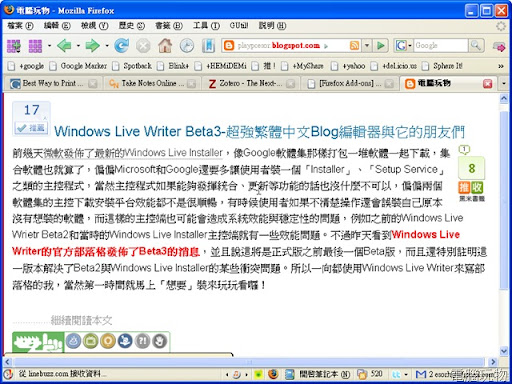
這麼有創意又好玩的擴充套件,當然又是一個為什麼愛玩電腦的人都應該體驗看看Firefox的好理由。當你啟動Aardvark後,網頁裡的各種版 型段落和元素物件會處於可以選擇的狀態,用滑鼠游標移動到各個區塊上,被選擇的區塊就會以紅色的外框標明,你可以看到這個段落、物件的某些資訊,你還可以 進一步的移除、重組這些區塊。利用Aardvark簡單易用的分析、移除、重組網頁元素的功能,我們可以發揮許多利用的可能性;例如當我們想要專注於閱讀網頁裡的某段文字時,可以將網頁其他干擾視線的元素全部移除,還可以改變段落文字的顏色;當想要列印網頁的內文時,也可以先把網頁中不必要的元素移除,或者將網頁的版面重組成更理想的狀態;如果我們想要剪輯網頁內容,卻常常被一些額外物件干擾到複製剪貼作業的話,Asrdvark一樣可以幫我們掃除那些干擾作業的元素;而對於喜歡分析網頁版型語法的朋友,Aardvark也提供了一定程度的物件原始碼檢視功能。

這 是一個Firefox的擴充套件,依照正常安裝方法添加後,你可以透過自訂工具列的功能來加入一個Aardvark按鈕,或者在網頁中點擊滑鼠右鍵,於 【快顯功能表】→【Start Aardvark】中啟動Aardvark。啟動後我們就可以開始進行網頁元素的分析、移除、重組等工作。下面我們便以「電腦玩物」網頁為例,來實際看看 Aardvark可以發揮哪些功能。

  • 啟動Aardvark後,按下鍵盤上的﹝H﹞,可以打開快捷鍵的說明列表。一開始使用時可能還無法熟練各種快捷鍵,便可以打開這個選單邊看邊操作。

0b0fdb4c-624a-489f-8cbd-fdbee4fbf665

  • 如果你想要關閉Aardvark,只要按下﹝Q﹞即可。
  • 利用鍵盤上的﹝W﹞,可以選擇一個比目前框選物件更「寬」的元素。而按下﹝N﹞,則可以自動跳選一個更「窄」的物件。這是一個加強便利性的選擇輔助鍵,讓我們可以很有彈性的同時選取鄰近的幾個物件。

4e2adc39-16a0-4658-bad0-6f8b5afd5b08

8c70e902-e942-4f34-ae3c-11511b87e5c7

  • Aardvark最主要的功能,當然就是可以移除那些「礙眼」的元素,讓你擁有最整齊簡單的閱讀、列印、剪輯版面。只要按下鍵盤上的﹝R﹞,目前框選的物件就會立刻被移除,幾乎所有網頁的元素都可以被框選,並且順利迅速的被移除。不過我最欣賞的還不只是它可以幫你移除各種網頁上的物件,而是Aardvark在移除物件後,會將文字內容的版面重整,讓文字段落自動填補空出來的區塊。

65a8e497-a42d-4fc1-ace5-3238994986b8

ce92714d-c186-4d8f-9e5c-b95ba5bbb0a4

  • 如果後悔之前的操作,只要按下﹝U﹞,就可以復原前面一個動作。
  • 有時候我們想要專注於文章內容的部分,這時候只要框選文章(記住可以利用前面的W、N功能鍵來幫助選取),然後按下﹝I﹞,就可以將被選取的段落孤立出來,讓我們可以專注的只看這段文字。閱讀、列印、剪輯完畢後,只要重新整理網頁,或是按下﹝U﹞即可復原。

38fba77f-604a-4498-807a-6167b4ebd519

  • 有些網頁的顏色可能很燦爛,但是或許白紙黑字才是最舒適的閱讀色彩,也是最節約的列印方法。這時候只要按下﹝B﹞,就可以將被選取段落的背景變成白色,文字變成黑色。這一個功能尤其適合用來對付那些背景顏�

使用中/曾使用的火狐扩展

使用扩展


- Aardvark : http://karmatics.com/aardvark/


- Adblock Plus : http://adblockplus.org/


- Adblock Plus Pop-up Addon : http://www.google.com/search?q=Firefox%20Adblock%20Plus%20Pop-up%20Addon


- Adblock Plus: Element Hiding Helper : http://adblockplus.org/


- Browser Defender 工具栏 : http://www.google.com/search?q=Firefox%20Browser%20Defender%20%u5DE5%u5177%u680F


- Clip to OneNote : https://addons.mozilla.org/en-US/firefox/addon/12003


- Clipple 剪貼輯 : http://wiki.github.com/mooz/clipple/


- ColorfulTabs : http://www.binaryturf.com/


- Customize Your Web : http://www.mouseless.de


- Download Manager Tweak http://dmextension.mozdev.org/


- DownThemAll! : http://downthemall.net/


- Dropfox : http://dropfox.googlepages.com/home_en


- Ease Link: http://easelink.googlecode.com/


- Evernote Web Clipper : http://www.evernote.com/


- Facebook Chat Notifications: http://www.mywebber.com/?ref=fbaddon


- Fasterfox : http://fasterfox.mozdev.org/


- FEBE : http://customsoftwareconsult.com/extensions


- FireGestures : http://www.xuldev.org/firegestures/


- Fireinput : http://www.fireinput.com


- FlashGot : http://flashgot.net


- Google Docs Viewer: http://docs.google.com/viewer


- Google Toolbar for Firefox 7.0.20091216Wb1: http://www.google.com/


- Google 笔记本 1.0.0.22: http://www.google.com/notebook


- Greasefire 1.0.4: http://skrul.com/blog/projects/greasefire


- Greasemonkey 0.8.20100211.5: http://www.greasespot.net/


- History Submenus 2.10: http://www.google.com/search?q=Firefox%20History%20Submenus


- Hyperwords 6.0.2: http://hyperwords.net


- Java Quick Starter 1.0: http://www.google.com/search?q=Firefox%20Java%20Quick%20Starter


- LastPass 1.66.0: http://lastpass.com/


- LogMeIn, Inc. Remote Access Plugin 1.0.0.586: http://www.google.com/search?q=Firefox%20LogMeIn%2C%20Inc.%20Remote%20Access%20Plugin


- Memory Fox 1.3: http://bit.ly/3uVLM9/


- Menu Editor 1.2.6: http://menueditor.mozdev.org/


- Microsoft .NET Framework Assistant 0.0.0: http://www.windowsclient.net/


- MR Tech Toolkit 6.0.4: http://www.mrtech.com/extensions/


- NoScript 1.9.9.57: http://noscript.net


- Omnibar 0.6.8.20100227: http://www.google.com/search?q=Firefox%20Omnibar


- PlacesCleaner 0.3.5.1: http://code.google.com/p/placescleaner/wiki/ZhHome


- Remember The Milk for Gmail 1.0.4: http://www.rememberthemilk.com/services/gmail/


- Resurrect Pages 2.0.5: http://trac.arantius.com/wiki/Extensions/Resurrect


- ScrapBook Plus 1.7.17.29: https://addons.mozilla.org/firefox/addon/8186


- ScribeFire 3.5.1: http://www.scribefire.com/


- SearchPreview 4.1: http://searchpreview.de/


- Send to Google Docs (fixed) 1.9.2.2.1: https://addons.mozilla.org/en-US/firefox/addon/10737/


- Siphon - Sync Add-ons 0.5.0: http://siphon-fx.com


- Smart Bookmarks Bar 1.4.3: http://remy.juteau.free.fr


- SuperTabMode 1.60: http://supertabmode.mozdev.org/


- Tab Scope 0.3: http://www.xuldev.org/tabscope/


- TooManyTabs 1.1.5: http://www.visibotech.com/


- URL Tooltip 1.2.1: http://www.google.com/search?q=Firefox%20URL%20Tooltip


- Weave Sync 1.1: https://mozillalabs.com/weave/


- WizBrother SaveAs Plus Plugin 1.3: http://www.wizbrother.com/


- WizBrother WizKnowledge Plugin 1.00: http://www.wizbrother.com/


- WOT 20091028: http://www.mywot.com/


- Xmarks 3.5.10: http://www.xmarks.com/


- フォクすけといっしょ 0.1.6.3: http://hadakadenkyu.flnet.org/


- 走るフォクすけ 1.1.0: http://norahmodel.exblog.jp/

你所不知道的屁知识

转载自:http://lucifr.com/

你所不知道的屁知识

放屁是将肠道内的气体通过肛门排放出来的一个动作。屁时而无味,时而又能“杀”人于无形……但你知道为什么会放屁么?你知道为什么屁声时而高亢如吹角,时而静谧如鼠啮么?以下将展示给你一些关于这种每人每天都要做的运动的一些知识。

屁是空气与消化道中气体的混合产物,而后者是消化过程的副产品。

屁的平均构成,见饼图:氮气、甲烷、氢气、氧气、二氧化碳、其它排泄物。

a9c879aa-5e2a-4c2b-b3f3-5306a4a48d97

人平均每天放屁 14 次,日产屁量 0.5 升(约2杯)。

f98383fc-ec7d-457a-87fa-7c4012a98721

屁确实是可燃的,(如果通过引燃)它可以化作熊熊烈焰,以7英里每小时(3.12928米每秒)的速度喷出你的肛门。而在其产生之初温度为98.6华氏度(37摄氏度)。

53dd513c-d92d-41c3-bc36-cd176d4c3618

人被关在充满自己的屁的密室之中是不会窒息而死的。

9a31d533-a0ae-4e4d-a641-3c8cebcf34ff

动物中排名前10位的屁精:

  1. 白蚁
  2. 骆驼
  3. 斑马
  4. 羊
  5. 牛
  6. 大象
  7. 拉布拉多猎犬
  8. 人类(素食者)
  9. 人类(非素食者)
  10. 沙鼠

白蚁产生的甲烷比牛以及所有人造机械产生甲烷气体都多(但白蚁并不产生其它的有害化学气体)。

ebba7f3b-d088-485f-a683-03369052d624

关于哑屁

大多数的屁都是由吸进的空气(主要是氮气和二氧化碳)组成,因此相对无味。这类屁在肠道内形成大块的气团,因此被释放时声音洪亮,惊天动地。

而另一类屁是由菌类发酵及消化过程中产生的各种刺激性气体组成的。这类屁在肠内形成小体积的气团,在被释放时不会产生大的动静(但味道是要命的……)。

屁中的氢化硫成份对屁变臭负责。

719b45ac-2927-4915-8876-5170f1080e7e

人,即使是死了,也还是能放屁的。

53f82585-351c-4659-b0c6-6e8e69173d89

人的直肠部分有感觉�

se: separate; color: rgb(0, 0, 0); font-family: SimSun; font-style: normal; font-variant: normal; font-weight: normal; letter-spacing: normal; line-height: normal; orphans: 2; text-align: auto; text-indent: 0px; text-transform: none; white-space: normal; widows: 2; word-spacing: 0px; -webkit-border-horizontal-spacing: 0px; -webkit-border-vertical-spacing: 0px; -webkit-text-decorations-in-effect: none; -webkit-text-size-adjust: auto; -webkit-text-stroke-width: 0px; font-size: medium; ">

继续科普:屁知识补完

什么成就了一个屁

by Jonathan Smith

你知道吗?这个世界上是没有完全相同的两个屁的。是的,在这方面屁就像是雪花,不过是小小的,无形的,难闻的,雪花。

当我们成长到十岁以后,就对各种各样的屁以及与它们相关的声音、味道、感觉以及外号有了充分的认知,但是很少有人知道造成这种多样性的原因。比如说,你能用科学一点儿的说法解释下为什么“热屁”给人带来徘徊不去的辛辣感,而不只是用一句简单的“因为……那是个辣屁”来敷衍么?我是不行。这太可悲了。为了搞清楚这些课堂上不会教的屁的关键性问题,我采访了一下Lester Gottesman医生,他是来自圣路加罗斯福的直肠病学家,而且他长得非常像杰瑞·施普林格(电视主持人)。

Vice: 你好,Gottesman医生,今天我们要来谈谈屁的问题。
Gottesman医生:好滴。

是什么造成每个屁在声音上有那么多不同?为什么有些屁放出来声音很小,而有些却像是柴油卡车在爬坡?
屁的类型与吞进空气量以及肠道将食物降解为气体的能力有直接关系。此外也与气体被排放时肛门括约肌的形状有关。括约肌紧张会比松驰时发出的屁声更大。

b66c8de7-f12d-4ddc-b618-c8e880b7da9a

有的时候我会觉得放的屁很热。是什么造成了这种感觉?
这种热感是在内括约肌少许打开试探直肠内容物时产生的。这是一种正常的反应。如果发现气体不是很多,身体会以稍慢一些速度把气体排出,这样你就会感觉到热。如果气体量很多,排出时速度就会很快,以至于身体没有感觉到热,屁就已经放完了。

那慢慢放出的热屁的温度会比很快放出凉屁温度更高么?
温度应该是一样的。这种感觉取决于排出屁的量和速度。

屁为什么会有味道?
这些味道与其所含的一些产物的量有关,比如甲烷,是由我们吃入的食物发酵产生的,基本上它就是臭味的根源。婴儿在出生通过产道时,会被母亲结肠内的细菌感染,这些细菌将会与你终身相伴。此外,每个人在消化谷物、奶制品等等食物时情况也不一样。如果消化不良就可能会产生大量的甲烷以及酸性气体,也就更趋向于产生恶臭的屁。

等等,能不能多说说产道的问题。
婴儿在出生时肠道是无菌的。而在生产的过程出会有很多液体啊粪便啊什么的,有一种理论认为婴儿的结肠就是在这个过程中被母亲结肠中的细菌污染的,这将影响其之后生命中屁的味道。也有其它理论认为婴儿的结肠是在之后的几个月里与粪便物质接触受到污染的,但这可能没有最初生产时婴儿摄入的粪便对于屁味影响那么大。

哇。这简直就像大便的原罪啊。那么母亲在生产前吃的东西是不是会影响到婴儿得到的细菌呢?
是的。事实上,现在认为阑尾就相当于一个细菌的兵工厂,在某些情况下,比如当结肠中的细菌被抗生素杀死了,阑尾就可以用自你降生时就储存的细菌重新污染你的结肠。这是一个新的解释为什么阑尾紧临结肠的说法。

也就是说一个人屁的独特性完全是由母亲生产时大便的量决定的……
不是大便的量,而是细菌的各类。

好吧,可真的就是这个决定了一个人屁的味道么?
嗯,也有其它的因素。屁是由两个成分组成的。一个,是你吞下去的空气,人们在喝很多碳酸饮料、嚼口香糖、吃糖果的时候会使很多空气进入结肠,这些气体会以屁的形式排放出来。另外一种成分是由结肠产生的气体。结肠的工作是分解食物中的营养物质,如蛋白质、脂肪和糖类,在这个分解的过程中会产生硫化物和甲烷,这两种气体都不好闻。假如,我们假设结肠里装着葡萄和豆子,而且一装就是好几天,那么就会不停地发酵以至变得臭不可闻;相对来说,如果你吃的东西很快就排了出来,比如你吃了同样的豆子,但八个小时之后就排了出来,那么从豆子发酵产生的气体就没有前者那么多了。所以说这和肠道传送功能有关。大多数人从进食到排便的所需的时间为32小时。这只是平均值,也就是说有些人可能要每三到四天才会排便一次,这些人有更多时间让结肠中的豆子发酵,因此会更频繁地产生更多、更臭的气体。

请问喝啤酒或咖啡与屁量增加的相关性?
哦,啤酒是碳酸饮品,因此会使人放屁。咖啡会引起括约肌的轻度松弛,因此摄入咖啡因后会倾向于放更多的屁。

很多时候我早起放屁会比晚起放屁多。这是个普遍现象还是就我这么一个个案?
你早起屁多?

是

Rescue Time 拯救電腦使用時間的管理工具

Rescue Time 拯救電腦使用時間的管理工具

0b813923-2f6c-49c8-a42f-648c18cb0e85

追根究柢的話,死的工具並沒有辦法管理你的時間,但是善用工具則會變成時間管理的一部分。RescueTime在上個禮拜結束了封閉測試,雖然還是處於所有新網站喜歡的Beta階段,但是終於可以讓所有人都能註冊試用,之前就一直滿想試試看這個軟體(網站)的我,當然趕快就去註冊了一個帳號,並將相關軟體安裝完畢。RescueTime字面上的意義叫做「拯救時間」,有鑒於現代人許多的工作、娛樂,甚至私人作息都在「電腦」與「網路」上發生,於是RescueTime首先提供你一個「偵測軟體」,你要將其安裝到電腦中並常駐執行,然後RescueTime便會計算你在每個軟體或網站上所花費的時間,並將結果呈現在你專屬的個人RescueTime網頁上,接著你必須自己去將這些資料做一些歸類,製作成一個「更有意義」的時間規劃參考報表。

首先來到RescueTime網站首頁,點選網頁上的﹝Sign up﹞進行註冊,在註冊表格中,最重要的是一開頭的「Account Information」中要輸入電子郵件與密碼,這將是你以後登入RescueTime的帳號密碼。後面的「Your Location」和「Demographic Information」則可以先不要輸入,或是以後到控制台中進行修改;在最後的「Your Weekly Data Updates」則可以設定是否要每週接收摘要報表。表格填寫完畢後按下﹝Submit﹞,即可到你的電子郵件信箱接收認證信,點選信中的認證連結,便可以登入RescueTime網站了。

登入RescueTime網站,先切換到﹝Download﹞活頁標籤,你便可以看到適合WindowsXP、Vista或Mac OS X的軟體下載點,選擇適合你作業系統的軟體下載即可。下載後直接進行安裝並執行,然後到系統列的RescueTime圖示上點擊滑鼠右鍵,在功能表中選擇【Show Preferences】進行設定。其實RescueTime的設定很簡單,主要是在﹝Basic﹞標籤中輸入你的電子郵件和密碼,並且按下﹝Verify﹞確認,以後便可以直接透過這個偵測軟體來傳輸資料到你的個人報表網頁中。如果勾選「Double click of System Tray Icon goes to Dashboard」,以後就可以直接雙擊系統列圖示來進入你的RescueTime專屬網頁。

34499e0d-2efc-48e2-bfa1-7b6362a1929e

  • 輕鬆記錄軟體與網站的使用時間:

RescueTime既然是要幫你做時間管理,進而達到節省、善用時間的效果,RescueTime本身就絕對不可以是需要浪費時間去學習與操作的。這一點RescueTime做得頗為成功,不管是它的主程式或你的專屬網頁,在視覺與操作上都頗為直覺且流暢,讓你可以很快就上手,也不需要花費太多時間便可以獲得需要的資料。

基本上只要執行RescueTime的偵測主程式,然後你就可以像平常一樣的去使用電腦,而這段時間RescueTime會自動幫你紀錄每個軟體與網站的使用時間。這邊有一個很不錯的特色是,除了記錄一般應用程式的使用時間外,RescueTime還會直接記錄你用瀏覽器所瀏覽的網頁,雖然目前只能記錄到「主網域(例如google.com)」,但是你便可以由此知道你花了多少時間來瀏覽哪些網站。

在我這幾天使用的經驗中,發現RescueTime雖然要「連線網路」來傳送你的電腦使用資料,但是「離線」時RescueTime仍然會進行紀錄,並且當你連線時才將資料上傳。另外RescueTime所記錄的軟體使用時間,指得應該是你「真正操作」那個軟體的時間,所以如果你開著某個視窗,但是滑鼠鍵盤一段時間沒有動作,那麼RescueTime便不會將這段時間計入。

se: separate; color: rgb(0, 0, 0); font-family: SimSun; font-style: normal; font-variant: normal; font-weight: normal; letter-spacing: normal; line-height: normal; orphans: 2; text-align: auto; text-indent: 0px; text-transform: none; white-space: normal; widows: 2; word-spacing: 0px; -webkit-border-horizontal-spacing: 0px; -webkit-border-vertical-spacing: 0px; -webkit-text-decorations-in-effect: none; -webkit-text-size-adjust: auto; -webkit-text-stroke-width: 0px; font-size: medium; ">

Rescue Time 拯救時間第二彈:變醜的介面,更棒的目標規劃功能

45bff61d-d44c-459e-86a4-f462b9466de7

RescueTime這個網路服務提供你一個小工具,下載安裝後它會即時收集你使用電腦的情形,包括使用了哪些軟體、上了哪些網站,更重要的是會記錄你使用它們的時間,並把這些資料上傳到使用者位於RescueTime的個人帳戶,製作成有意義的統計報表。或許對於沒有一直處於可以上網狀態、沒有長期依賴電腦工作的使用者來說,常駐安裝一個RescueTime沒有什麼必要;但是對我這個需要長期使用電腦與網路的人來說這真的是個幫助很大的小工具,我之前曾經在「RescueTime拯救電腦使用時間的管理工具」裡面介紹過它,雖然RescueTime還在公開的Beta測試期間,有些功能還在計劃表中尚未實現,不過它更新改進的腳步仍然繼續前進著,所以這篇文章我針對RescueTime最近新發表的「目標規劃與達成提醒」功能,好好的再推薦RescueTime一次,並分享我這段時間以來的使用心得。

RescueTime長期使用心得分享:

RescueTime秏不耗資源?它執行時大約要佔用幾十MB的系統記憶體資源,不過基本上CPU佔用率很低,不會影響你執行其他軟體的速度;有鑑於現在大多電腦的記憶體都有一定容量,所以你通常不會感覺到它常駐的存在,我自己只有在玩很耗資源的3D電腦遊戲時才會關閉它。

雖然RescueTime是英文的服務。不過基本上應該沒有太難的操作,它的整個介面都很簡潔易懂,也不需要去研究如何設定,基本上登入後只要知道怎麼幫你用過的軟體、網站設定好「Tag標籤」,讓RescueTime的統計報表可以去計算每個Tag(有點像是某種使用類別)的「整體使用時間」,以幫助你獲得有效的管理資料。另外它的Tag是可以使用中文的,例如設定一個”工作”、一個”休閒”類的Tag,然後把相應的軟體、網站加入其類別下,你就可以看到你花了多少電腦使用時間在工作,或在玩樂了。

RescueTime在最上端的曲線圖報表中,還有一個「Top10」和「The Rest」的設計,對於我來說,這兩個指標的意義在於:Top10表示我是不是有專心把時間花在幾個主要的工作上面,可以判斷電腦的使用效率夠不夠集中;The Rest則在某個面向上代表瑣碎時間的總和,瑣碎時間不一定就是沒有意義的時間,但是過多的瑣碎時間則就需要調整和注意了。

dd9e4054-3a89-4630-af81-664671457b42

RescueTime一點都不複雜,甚至對於很多統計專業的人來說,這樣的時間管理功能簡直是小菜一碟。但是正因為「它看起來非常簡單」,但是又善於利用網路和電腦的特性來幫助我們「節省自己花心力去管理規劃」,所以使用RescueTime本身一點都不浪費時間,甚至你幾乎什麼都不必做,偶爾上去花個一兩分鐘加加Tag即可,統計報表也會自動寄到你的信箱。

所以我在介紹過這個網站服務和軟體後,基本上我家裡和上班的電腦都一直裝著RescueTime,而我也確實透過它提供的資訊,調整了自己之前可能過多的花時間在「隨意」搜尋瀏覽一些零散資料的壞習慣,因為我發現之前電腦使用時間不夠集中於寫部落格或進行規畫好的工作進度。而前幾天看到RescueTime做了一次算是近期內比較大的改版,不僅把介面做了更新(可是我覺得新的單色調報表沒有之前好看),最重要的是加入了「目標規劃設計」的功能,並且在�

转载自电脑玩物:http://playpcesor.blogspot.com/

2010年3月14日星期日

绑住男人的性

有人说,要绑住男人的心,首先要绑住男人的胃。
这句话,只对了一半。
绑住了男人的胃,能让他下班之后,回到家里品尝您的美味佳肴,但却不能保证他不会再出去胡闹。
因为,你并没有绑住他的性。
男人是种可以把爱和性分开的动物,不若女性外遇是为了弥补寂寞,男性只为了满足性欲。
假若,外出胡闹的最后一步不是上床胡闹,男人会宁愿待在家里看球。
因此,假如真是想要绑住你的男人,不但要煮得一手好菜,更要与他性生活愉悦。

有的女性,害怕被另一半说自己淫乱,而对性极为避讳。
有的女性,因为另一半的粗鲁而认为性生活是件苦差。

然而,
豪放,并不等于淫乱。
开放,并不等于下贱。

开放,是因为女性必须享有和男性一样享受性爱的愉悦。
豪放,却会让你的另一半对你欲罢不能。

因此,绑住男人的性在于,
当那男人外出鬼混,却发现胯下的女人还不如自己的爱人,他又怎么会再鬼混呢。
Blog Ping